MyNoteをスマートフォンでも
PCで使っているMyNoteを、
Androidスマートフォンでも使ってみましょう。
AndroidではMyNoteをインストールして、
ホーム画面からアプリのように起動できます。
PCでこのページをご覧の方
Androidスマートフォンで
下のQRコードを読み取ってください。
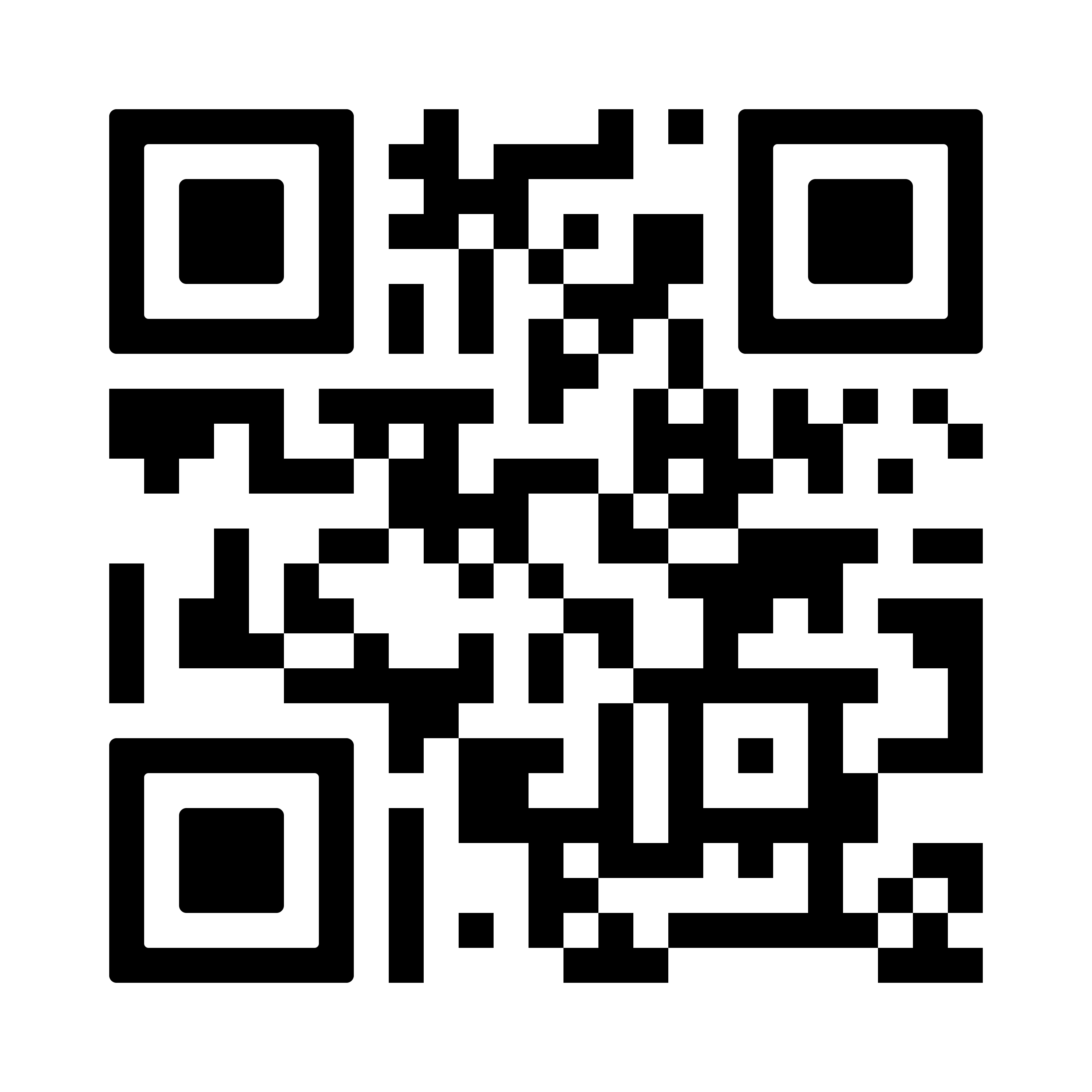
QRコードを利用できない場合は、AndroidのChromeで
https://smartworks-mynote.work/
を開いてください。
Androidでこのページをご覧の方
下のボタンからMyNoteをインストールできます。
ChromeでMyNoteを開きます
QRコードから開いた場合は、 MyNoteのページがAndroidのChromeに表示されます。
「MyNoteをインストール」を押します
上の「MyNoteをインストール」ボタンが 青色になったら、ボタンを押してください。
Androidからインストール確認画面が表示されたら、 「インストール」を選択します。
MyNoteアイコンを確認します
インストールが完了すると、 Androidのホーム画面またはアプリ一覧に MyNoteのアイコンが追加されます。
MyNoteを起動します
MyNoteアイコンをタップしてください。
次回からはブラウザを開かなくても、 MyNoteアイコンから起動できます。
Android Chrome右上の 「?」メニューを開いてください。
「アプリをインストール」 または 「ホーム画面に追加」 が表示されている場合は、 そこからMyNoteをインストールできます。
これで準備完了です
次回からはAndroidのホーム画面またはアプリ一覧の MyNoteアイコンをタップするだけで起動できます。
MyNoteをPCだけでなく、 スマートフォンでも使ってみてください。